Prenez le contrôle !
- Entra ID
- SharePoint
- Exchange
- Teams
- Intune
- Purview
- Copilot
- Defender
Gagnez du temps et de l'argent sur Microsoft 365 : tout au même endroit, chaque action en un clic.
Le même résultat, dix fois moins de clics.
- Identités
- Préparer l'arrivée d'un employé
- Sécuriser le départ d'un employé
- Désactiver les comptes inactifs
- Nettoyer les invités inactifs
- Inviter un utilisateur externe
- Réinitialiser les mots de passe trop anciens
- Appareils & Intune
- Synchroniser tous les postes d'un groupe
- Renouveler le mot de passe administrateur local
- Bloquer un appareil perdu ou volé
- Désactiver un appareil dans Entra
- Changer l'utilisateur principal d'un poste
- Renouveler la clé BitLocker d'un poste
- Redémarrer un poste à distance
- Messagerie
- Programmer l'absence d'un salarié en congé
- Régler le fuseau horaire et la langue d'une boîte aux lettres
- Teams & SharePoint
- Créer une équipe Teams et ses canaux
- Ajouter un canal à une équipe
- Empêcher les invités de créer des canaux
- Archiver les équipes de plus de deux ans
- Sécurité & accès conditionnel
- Repérer les comptes sans MFA
- Bloquer un compte piraté
- Neutraliser un compte compromis
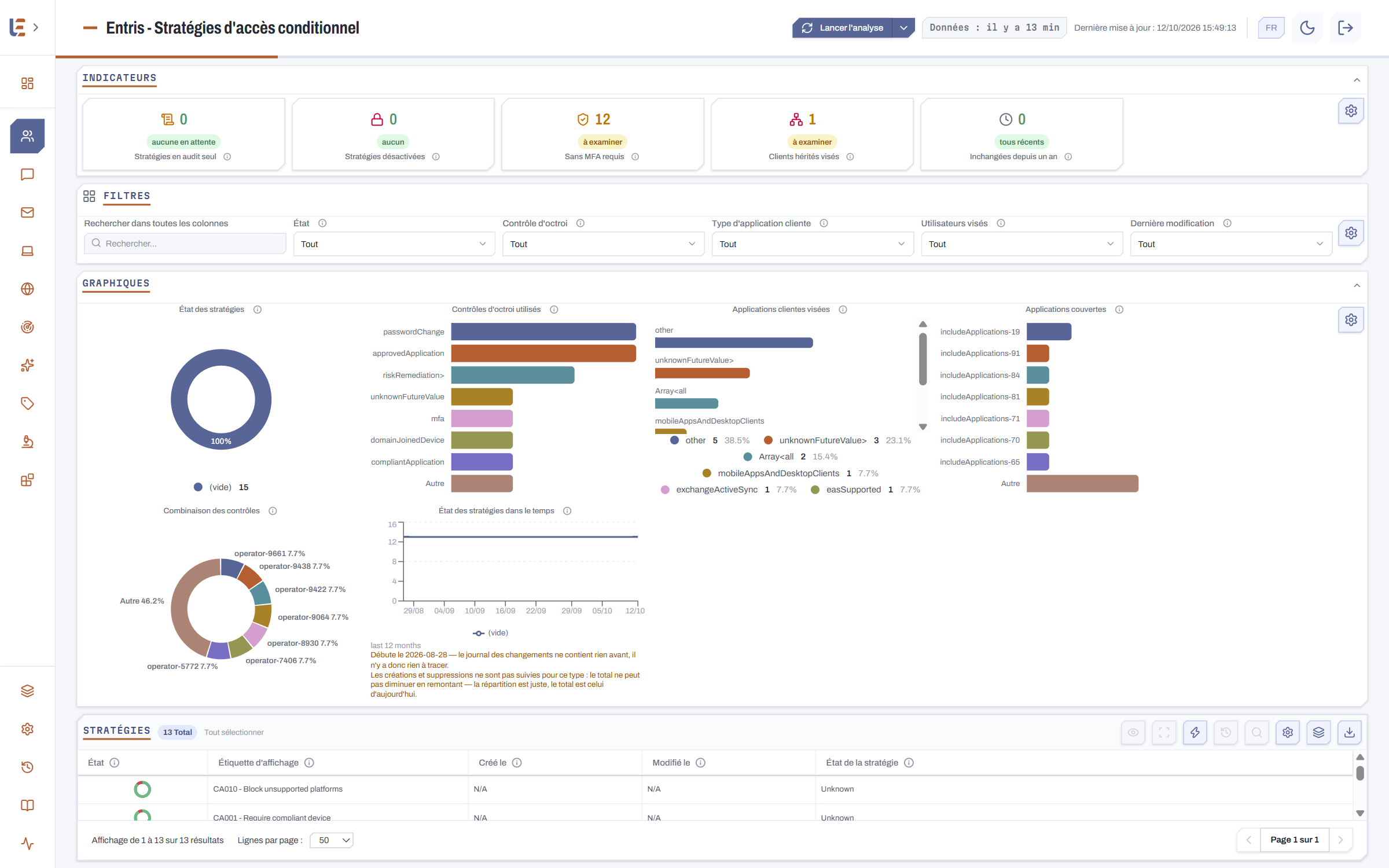
- Créer une stratégie d'accès conditionnel en mode audit
- Repasser une stratégie d'accès conditionnel en mode audit
- Defender
- Accepter un risque Secure Score, avec sa raison
- Applications
- Réserver une application à ceux qui y sont affectés
- Bloquer la connexion d'une application d'entreprise
- Licences & coûts
- Récupérer les licences inutilisées
- Standards & nommage
- Renommer les stratégies hors convention
- Mesurer sa conformité à NIS2
- Voir comment une règle de sécurité est écrite
- Trouver les noms qui ne respectent pas la convention
- Créer une règle de nommage
- Vue d'objet
- Tout savoir d'un compte
- Ajouter un compte à un groupe, depuis sa vue
- Agir sur l'appareil d'un compte, depuis sa vue
- Choisir ce que montre la vue d'un objet
- Donner un propriétaire à une application, depuis sa vue
- Tout savoir d'une équipe Teams
- Qui est Administrateur général ?
- Alertes & rapports
- Être alerté jusque dans Teams
- Envoyer un rapport dans Teams
- Étendre Entris
- Voir comment une action est construite
Le scénario Ouvrir le tableau Sécurité→Cliquer la tuile « Utilisateurs sans MFA »→La liste des comptes concernésDans les portails Vérifier utilisateur par utilisateur
Ce que vous apporte Entris
Livré par défaut, prêt le premier jour
La configuration recommandée s'importe en un fichier, et les règles de sécurité en un fichier par référentiel. Voici ce qu'elles contiennent avant que vous ayez écrit quoi que ce soit.
| 183 | actions | Révoquer les sessions, attribuer une licence, effacer un appareil, archiver une équipe — d'un clic droit, sur un objet ou sur une sélection |
|---|---|---|
| 32 | alertes | Administrateurs sans MFA, secrets d'application qui expirent sous 30 jours, transfert externe automatique autorisé |
| 8 | rapports | Synthèse pour la direction, revue hebdomadaire des identités, posture de sécurité mensuelle — envoyés sur Teams ou par courriel |
| 41 | vues d'objet | Un utilisateur, un groupe, un appareil, une boîte aux lettres — et tout ce qui s'y rattache, en une page |
| 294 | indicateurs | Comptes invités, comptes désactivés, licenciés mais inactifs : un chiffre, et derrière lui la liste |
| 231 | graphiques | Prêts à l'emploi sur chaque page ; un clic sur une barre filtre la liste |
| 195 | filtres | État du compte, type d'utilisateur, service, pays : posés au-dessus de chaque liste |
| 267 | colonnes sur 33 tableaux | Déjà choisies et rangées, tableau par tableau |
| 360 | règles de sécurité | Dans 10 référentiels : CIS, CISA SCuBA, NIS2, DORA, NIST, Zero Trust… — le détail plus bas |
| 16 | règles de nommage | Pas d'espace dans un nom de connexion, pas de nom d'appareil laissé à sa valeur d'usine |
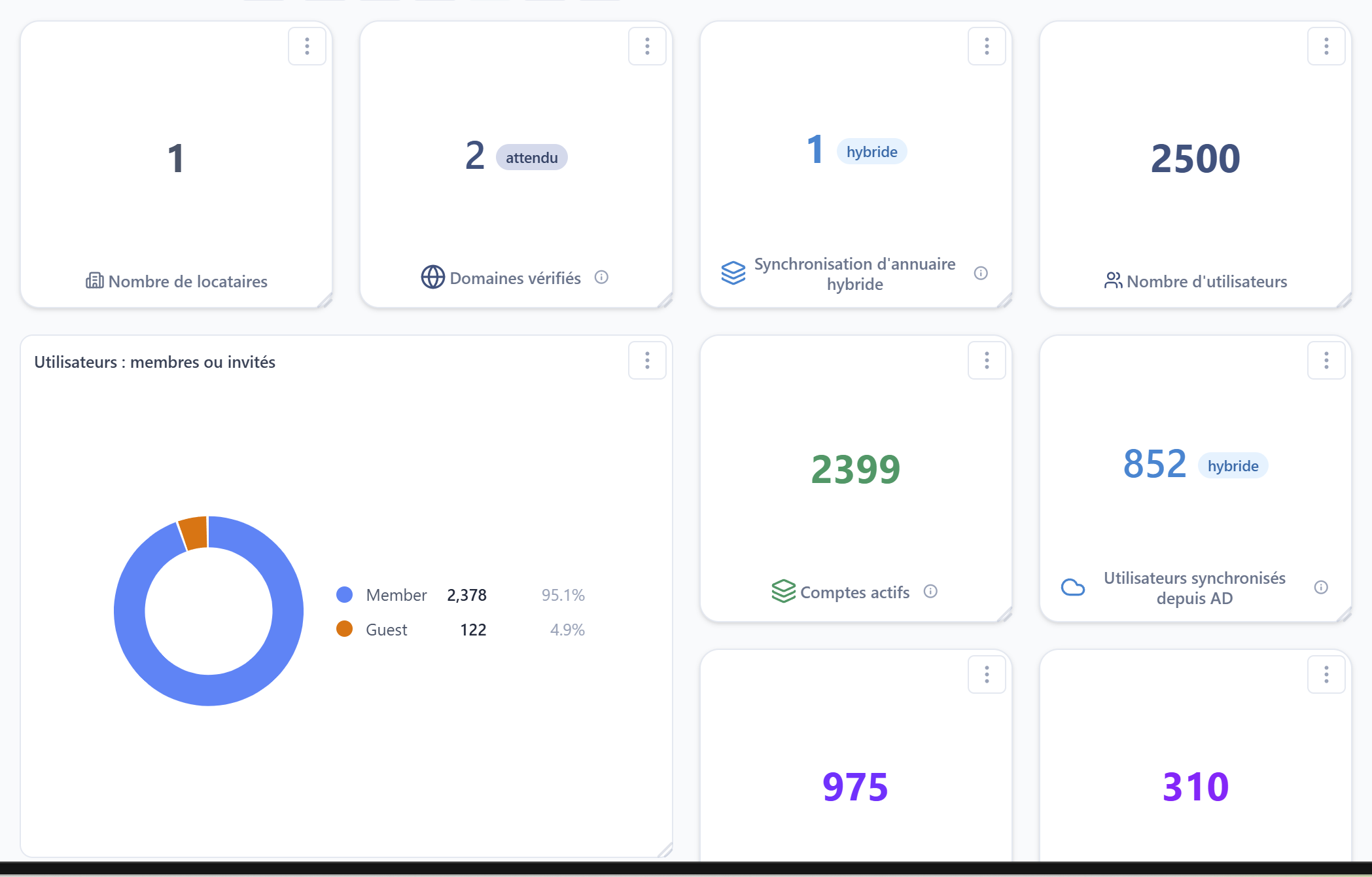
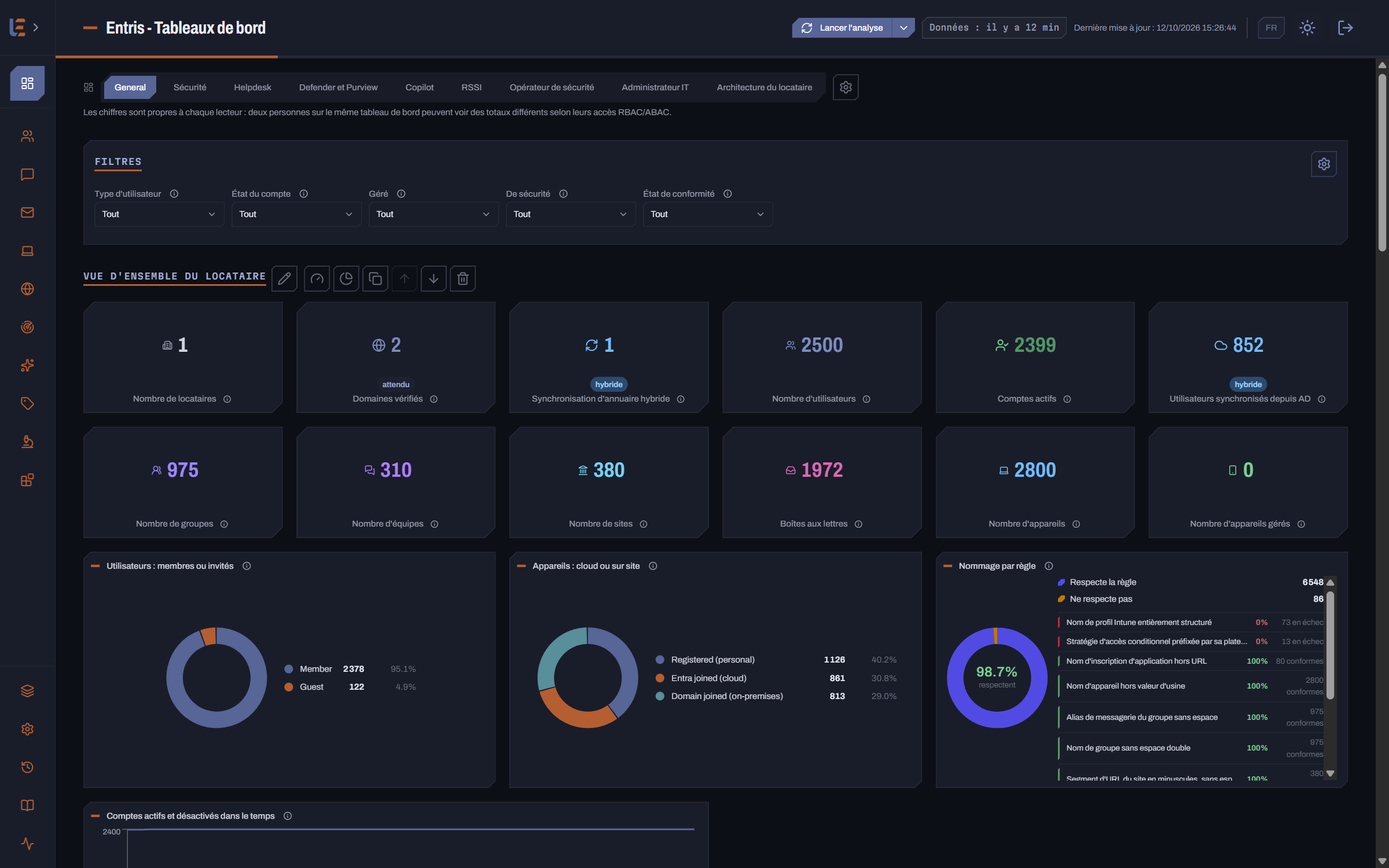
| 4 | tableaux de bord | Général, Sécurité, Defender et Purview, Copilot |
Ce n'est qu'un point de départ. La seule limite, c'est Microsoft Graph : tout ce que Graph permet de lire ou de faire peut s'ajouter — en le décrivant à l'IA, dans l'éditeur graphique, ou en important un fichier JSON.
Voir les 183 actions, par type d'objet
Utilisateurs 55
- Désactiver l'utilisateur
- Activer l'utilisateur
- Verrouiller l'utilisateur (désactivation puis révocation des sessions)
- Bloquer un utilisateur à risque
- Neutraliser un compte compromis
- Sécuriser le départ d'un employé
- Révoquer les sessions de connexion
- Réinitialiser le mot de passe (changement à la prochaine connexion)
- Définir le pays d'utilisation
- Attribuer une licence
- Retirer une licence
- Retraiter l'attribution de licences
- Définir le responsable hiérarchique
- Supprimer le responsable hiérarchique
- Définir le service
- Définir la fonction
- Définir le bureau
- Définir la société
- Définir le matricule
- Définir le type de collaborateur
- Définir la date d'embauche
- Définir la date de départ
- Définir l'attribut d'extension 1
- Masquer l'utilisateur du carnet d'adresses
- Afficher l'utilisateur dans le carnet d'adresses
- Rendre le mot de passe permanent
- Rétablir l'expiration par défaut du mot de passe
- Définir la langue préférée
- Définir le téléphone mobile
- Définir l'adresse professionnelle
- Définir l'adresse de messagerie de secours
- Renommer l'utilisateur
- Modifier le nom de connexion (UPN)
- Désactiver la MFA par utilisateur (héritée)
- Imposer la MFA par utilisateur (héritée)
- Inviter un utilisateur externe
- Nettoyer les invités inactifs
- Créer un utilisateur
- Créer un utilisateur et l'ajouter à un groupe
- Créer un utilisateur et lui attribuer une licence
- Préparer l'arrivée d'un employé
- Supprimer l'utilisateur
- Ajouter les utilisateurs sélectionnés à un groupe
- Retirer les utilisateurs sélectionnés d'un groupe
- Attribuer un rôle d'annuaire aux utilisateurs sélectionnés
- Retirer un rôle d'annuaire aux utilisateurs sélectionnés
- Activer une réponse d'absence pour un utilisateur
- Planifier une réponse d'absence pour un utilisateur
- Désactiver la réponse d'absence d'un utilisateur
- Modifier n'importe quelle propriété d'utilisateur
- Désactiver les utilisateurs inactifs depuis 180 jours
- Arrivée d'un collaborateur
- Changer de service
- Mettre à jour la fiche RH
- Donner un code d'accès temporaire
Groupes 28
- Créer un groupe de sécurité
- Créer un groupe Microsoft 365
- Créer un groupe de sécurité et y ajouter un membre
- Créer un groupe Microsoft 365 et y ajouter un membre
- Supprimer le groupe
- Renouveler le groupe
- Renommer le groupe
- Définir la description du groupe
- Masquer le groupe du carnet d'adresses
- Afficher le groupe dans le carnet d'adresses
- Autoriser les expéditeurs externes à écrire au groupe
- Bloquer les expéditeurs externes
- Abonner automatiquement les nouveaux membres aux conversations
- Cesser d'abonner automatiquement les nouveaux membres
- Définir la visibilité du groupe
- Définir la règle d'appartenance dynamique
- Suspendre le traitement de l'appartenance dynamique
- Reprendre le traitement de l'appartenance dynamique
- Ajouter un membre au groupe
- Retirer un membre du groupe
- Ajouter un propriétaire au groupe
- Retirer un propriétaire du groupe
- Imbriquer les groupes sélectionnés dans un groupe
- Retirer les groupes sélectionnés d'un groupe
- Attribuer un rôle d'annuaire aux groupes sélectionnés
- Retirer un rôle d'annuaire aux groupes sélectionnés
- Attribuer une licence au groupe
- Retirer une licence du groupe
Appareils gérés par Intune 28
- Synchroniser l'appareil géré
- Redémarrer l'appareil géré
- Arrêter l'appareil géré
- Retirer l'appareil géré de la gestion
- Effacer l'appareil géré
- Nouveau départ (conserver les données utilisateur)
- Bloquer un appareil perdu ou volé
- Verrouiller l'appareil géré à distance
- Localiser l'appareil géré
- Activer le mode Perdu
- Désactiver le mode Perdu
- Réinitialiser le code d'accès de l'appareil
- Contourner le verrou d'activation
- Renouveler les clés de récupération BitLocker
- Renouveler le mot de passe administrateur local (LAPS)
- Lancer une analyse rapide Defender
- Mettre à jour les signatures Defender
- Renommer l'appareil géré
- Renseigner les notes de l'appareil géré
- Marquer l'appareil comme propriété de l'entreprise
- Marquer l'appareil comme appareil personnel
- Définir l'utilisateur principal de l'appareil
- Supprimer l'utilisateur principal de l'appareil
- Supprimer un utilisateur d'un appareil Apple partagé
- Déconnecter l'utilisateur actif d'un appareil Apple partagé
- Exécuter un script de correction à la demande
- Supprimer l'enregistrement de l'appareil géré
- Synchroniser tous les postes Intune du groupe
Appareils Entra ID 11
- Désactiver l'appareil
- Activer l'appareil
- Supprimer l'appareil
- Définir l'attribut d'extension 1 de l'appareil
- Ajouter les appareils sélectionnés à un groupe
- Retirer les appareils sélectionnés d'un groupe
- Ajouter un propriétaire inscrit à l'appareil
- Retirer un propriétaire inscrit de l'appareil
- Ajouter un utilisateur inscrit à l'appareil
- Retirer un utilisateur inscrit de l'appareil
- Créer un appareil
Équipes Teams 11
- Archiver l'équipe
- Désarchiver l'équipe
- Ajouter un membre à l'équipe
- Retirer un membre de l'équipe
- Empêcher les membres de supprimer des canaux
- Autoriser les membres à créer des canaux
- Empêcher les invités de créer des canaux
- Restreindre le contenu Giphy au mode strict
- Désactiver Giphy, autocollants et mèmes
- Créer une équipe Teams et ses canaux
- Ajouter un canal à l'équipe
Applications d'entreprise 10
- Bloquer la connexion au principal de service
- Autoriser la connexion au principal de service
- Exiger l'attribution des utilisateurs
- Ne plus exiger l'attribution des utilisateurs
- Attribuer un rôle d'annuaire aux principaux de service sélectionnés
- Retirer un rôle d'annuaire aux principaux de service sélectionnés
- Ajouter un propriétaire à l'application d'entreprise
- Retirer un propriétaire de l'application d'entreprise
- Ajouter les principaux de service sélectionnés aux propriétaires d'une application
- Retirer les principaux de service sélectionnés des propriétaires d'une application
Boîtes aux lettres 8
- Activer une réponse d'absence
- Planifier une réponse d'absence
- Activer une réponse d'absence interne seulement
- Désactiver la réponse d'absence
- Définir le fuseau horaire de la boîte aux lettres
- Définir la langue de la boîte aux lettres
- Définir les heures de travail de la boîte aux lettres
- Définir les formats de date et d'heure de la boîte aux lettres
Stratégies d'accès conditionnel 7
- Désactiver la stratégie d'accès conditionnel
- Activer la stratégie d'accès conditionnel
- Basculer la stratégie d'accès conditionnel en mode audit
- Créer une stratégie d'accès conditionnel (mode audit)
- Supprimer la stratégie d'accès conditionnel
- Renommer la stratégie d'accès conditionnel
- Créer un emplacement nommé d'adresses IP approuvées
Alertes Defender 7
- Marquer l'alerte en cours
- Résoudre l'alerte comme vrai positif
- Résoudre l'alerte comme faux positif
- Résoudre l'alerte comme activité attendue
- Rouvrir l'alerte
- Affecter l'alerte
- Commenter l'alerte
Inscriptions d'application 5
- Renommer l'application
- Ajouter un propriétaire à l'application
- Retirer un propriétaire de l'application
- Restreindre l'application à ce locataire
- Supprimer l'application
Stratégies de configuration Intune 4
- Créer une stratégie de configuration Intune (non affectée)
- Affecter la stratégie à un groupe
- Retirer l'affectation de la stratégie de configuration Intune
- Supprimer la stratégie de configuration Intune
Recommandations Secure Score 4
- Marquer la recommandation en risque accepté
- Marquer la recommandation comme traitée par un tiers
- Marquer la recommandation comme planifiée
- Effacer le marquage de la recommandation
Rôles d'annuaire 3
- Ajouter un membre au rôle
- Retirer un membre du rôle
- Activer un rôle d'annuaire
Règles de détection personnalisées 2
- Activer la règle de détection personnalisée
- Désactiver la règle de détection personnalisée
Comptés dans la configuration recommandée d'Entris et ses fichiers de règles, tels qu'ils sont livrés.
Une console à votre façon
-
Tableaux de bord et vues Vos indicateurs, vos colonnes, vos filtres — enregistrés comme vues, et rejoués à l'identique sur chaque scan.
-
Des graphiques composés dans l'interface Un type, des séries, un filtre : le graphique se construit sans écrire de requête, et se pose sur la page qui vous intéresse.
-
Alertes et rapports Ce que vous surveillez devient une alerte ; ce que vous montrez devient un rapport, envoyé sur Teams ou par courriel, en PPTX, PDF, Excel ou Markdown — chaque destinataire dans sa langue. Et pour confier une analyse à une IA extérieure, un export anonymise le document avant qu'il sorte : organisation, domaines, personnes et objets remplacés par des pseudonymes constants, les effectifs arrondis.
-
Règles et valeurs recommandées Chaque propriété se compare à la valeur que vous avez retenue, sur tout le tenant, à chaque scan — et l'écart se lit sans ouvrir la fiche.
-
Autant de tableaux de bord que nécessaire Un par fonction plutôt qu'un seul pour tout le monde : privé, ou partagé à qui vous choisissez — le helpdesk ne voit pas le tableau du RSSI.
-
Décrivez-le, Entris le construit Une phrase — « une revue des accès externes » — et Entris compose les tuiles, les titres et les explications. Même chose pour une règle de nommage : la phrase devient la formule.
Rien n'est figé : les tuiles, les filtres et les colonnes se définissent depuis l'interface.
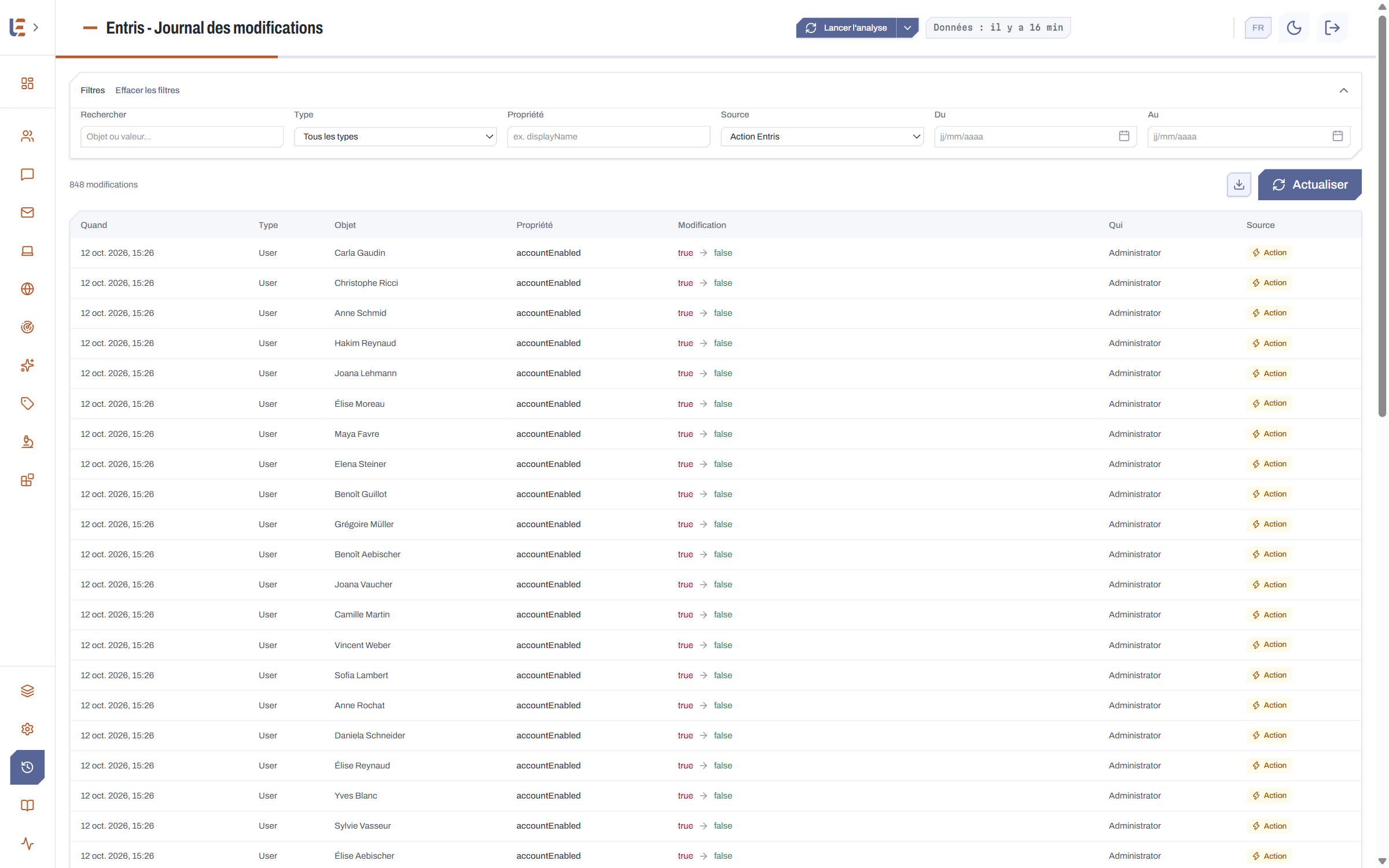
Et qui agit
-
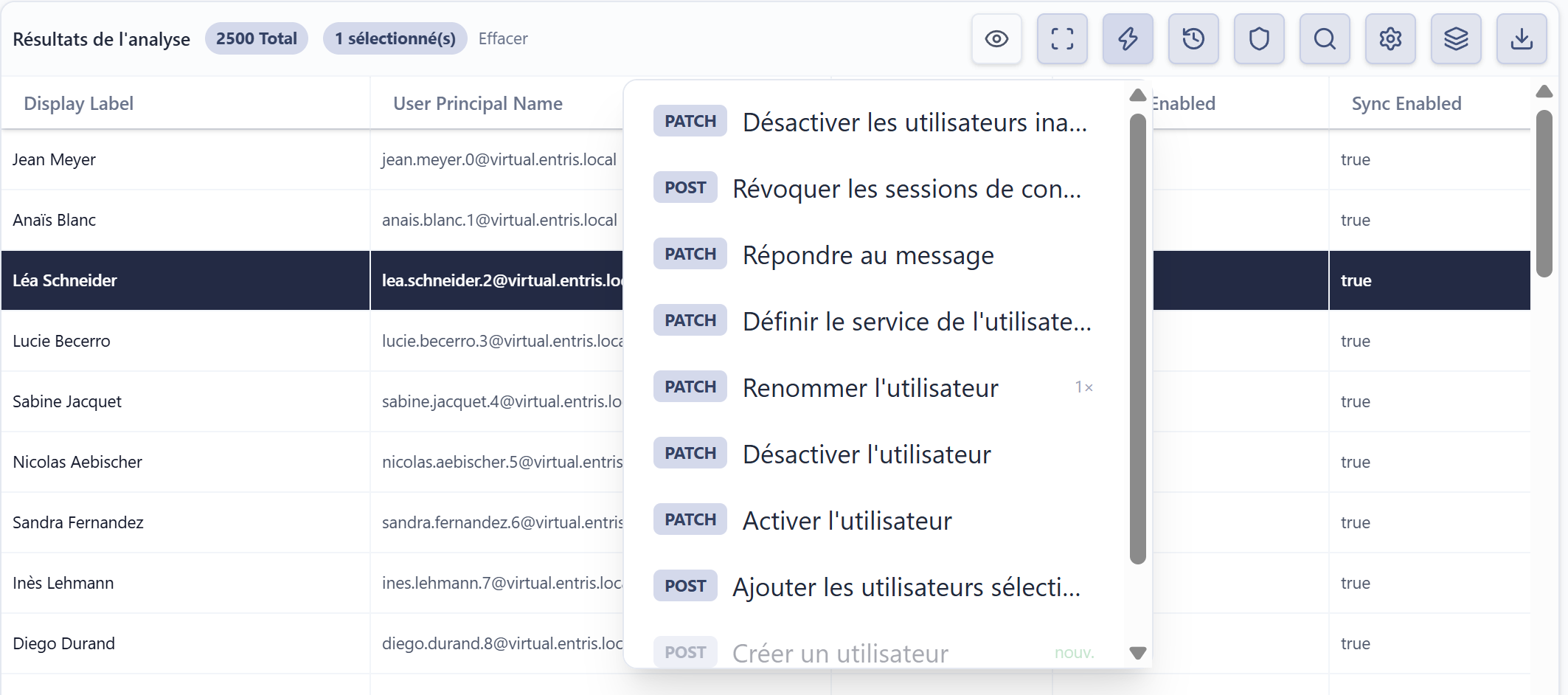
Créer, corriger, renommer, supprimer Créer un utilisateur et le rattacher à ses groupes et à ses équipes, corriger un réglage non conforme, renommer selon la convention : depuis la liste où vous venez de le trouver.
-
Une bibliothèque d'actions configurable Les actions ne sont pas livrées figées : vous en créez, vous les modifiez, et vous décidez qui peut les lancer et sur quoi.
-
En masse, mais guidé La sélection, l'aperçu de ce qui va changer, la confirmation, puis le résultat objet par objet.
-
Tracé Qui a lancé quoi, sur quels objets, avec quel résultat — conservé, et relisible en avant/après.
En un clic. Sur le tenant. Tracé.
Chaque règle de sécurité, reliée à sa norme
-
Des référentiels reconnus CIS, CISA SCuBA, NIS2, DORA, Zero Trust, Microsoft Cloud Security Benchmark, NIST, et Microsoft Secure Score lui-même : dix référentiels reconnus aujourd'hui, et une règle porte toutes ses correspondances à la fois.
-
Un score par référentiel, pas une note unique Vous voyez où vous en êtes cadre par cadre, et quels écarts font baisser lequel.
-
Et vos propres exigences Une exigence interne s'ajoute comme une règle de plus, évaluée au même moment que les autres.
Une vérification = une règle. Deux référentiels qui parlent du même réglage pointent la même règle, jamais deux. Ces correspondances sont établies par LB IT Cloud à partir du texte public de chaque référentiel ; elles ne sont ni validées ni approuvées par leurs éditeurs.
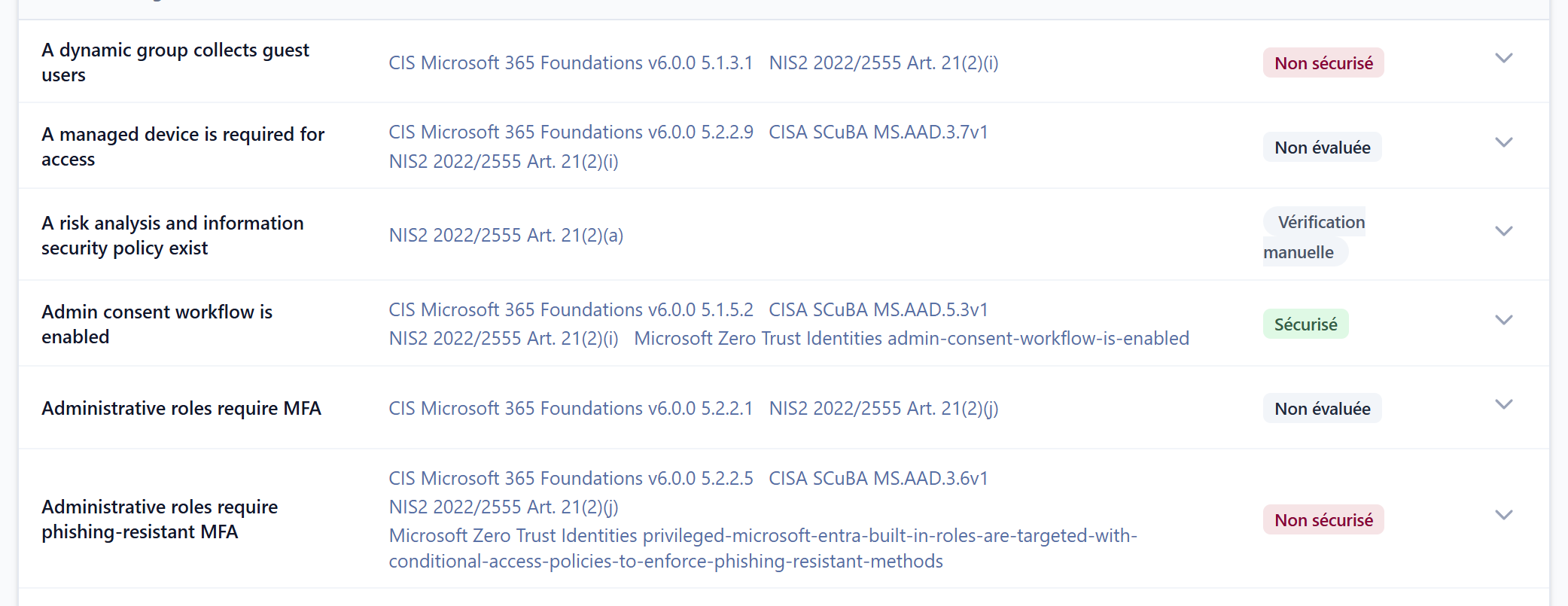
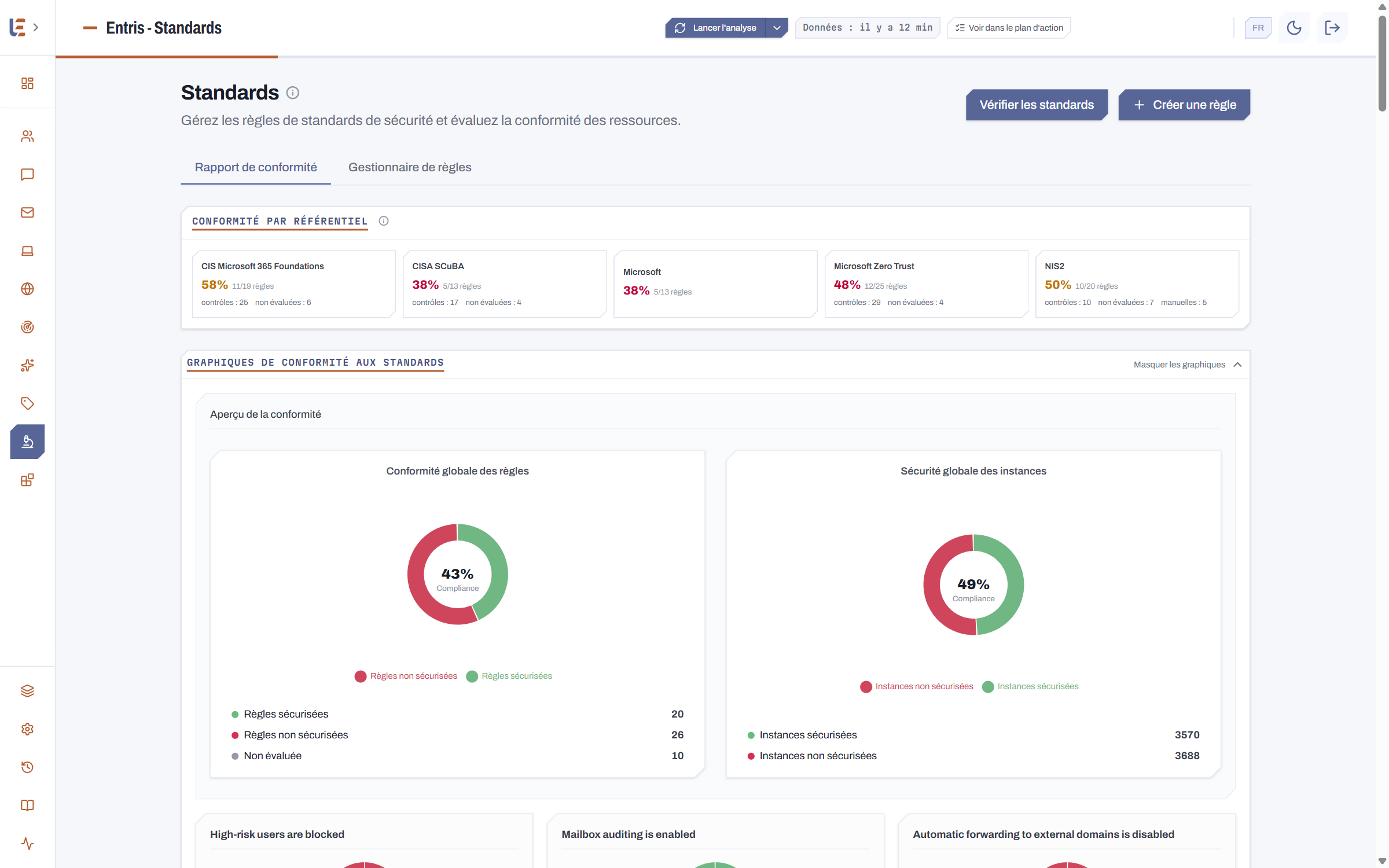
360 règles de sécurité, 10 référentiels
Chaque règle vérifie un réglage et cite tous les référentiels qui le demandent : quand CIS, CISA et NIS2 parlent du même réglage, c'est une seule règle. Pour chaque référentiel, voici combien de règles le citent et combien de ses contrôles elles couvrent.
| Référentiel | Version | Règles qui le citent | Contrôles couverts |
|---|---|---|---|
| NIST SP 800-53 | Rev 5 | 360 | 21 |
| Microsoft Zero Trust | 7 piliers | 159 | 158 |
| CISA SCuBA | ScubaGear v1.8.0 | 133 | 134 |
| Microsoft Cloud Security Benchmark | v2 | 123 | 52 |
| DORA | Règlement (UE) 2022/2554 | 52 | 8 |
| NIS2 | Directive (UE) 2022/2555 | 49 | 10 |
| Microsoft Secure Score | Relevé du 27/09/2026 | 45 | 42 |
| CIS Microsoft 365 Foundations | v6.0.0 | 31 | 31 |
| NIST SP 800-63B (authentification) | Rev 4 | 14 | 9 |
| Bonnes pratiques Microsoft Entra pour les groupes | 27/05/2026 | 11 | 11 |
Une règle cite entre deux et neuf référentiels — 238 en citent deux, 122 trois ou plus —, d'où des totaux supérieurs à 360. Les règles s'importent avec la configuration recommandée, un fichier par référentiel.
Le plan d'action : quoi faire, dans quel ordre
Une seule liste priorisée, à la place de cinquante recommandations Microsoft qui noyaient vos propres constats.
Trois familles, un seul écran
Les recommandations Microsoft Secure Score, les règles de vos référentiels que Secure Score ne mesure pas, et vos bonnes pratiques : chacune à sa place, jamais mélangées dans un score commun.
Le score Microsoft, et son évolution
L'historique du Secure Score, les points à gagner recommandation par recommandation, et un produit acheté mais non déployé signalé comme tel — plutôt que compté comme du retard.
Vos référentiels reliés au score Microsoft
Chaque recommandation porte les correspondances établies entre vos règles et les contrôles Microsoft : CIS, SCuBA, NIS2, DORA, Zero Trust et les autres référentiels qu'elle couvre apparaissent directement dessus.
Rien ne se décide sur cette page
Chaque carte renvoie vers Secure Score ou vos standards, là où la correction se fait réellement ; le plan dit quoi faire et dans quel ordre, jamais à votre place.
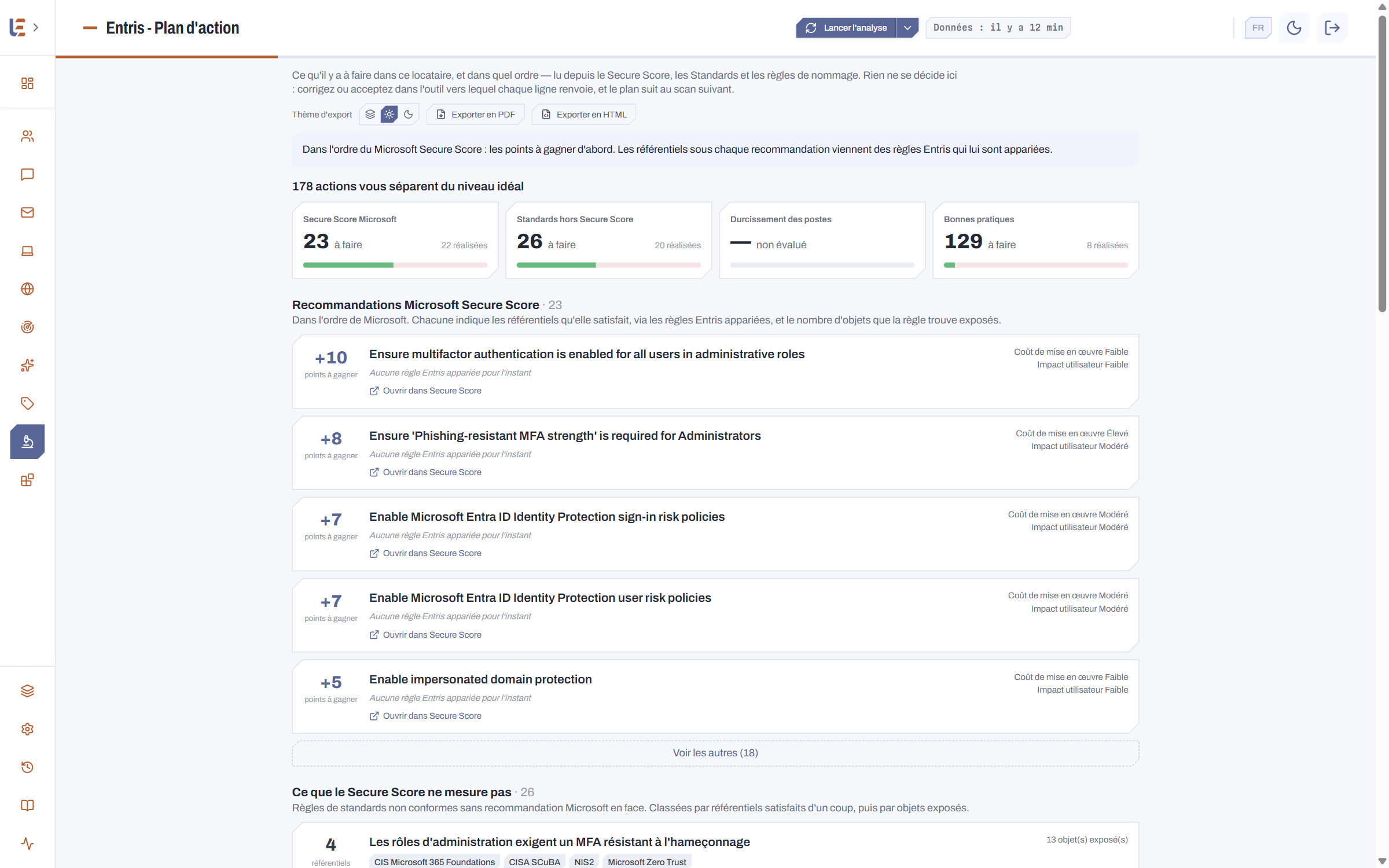
Export PDF et HTML compris : un document à partager sans ouvrir Entris.
Ce qu'aucune console Microsoft ne fait.
Quatre choses qu'aucun portail ne propose — et que vous ne pouvez donc pas prouver aujourd'hui.
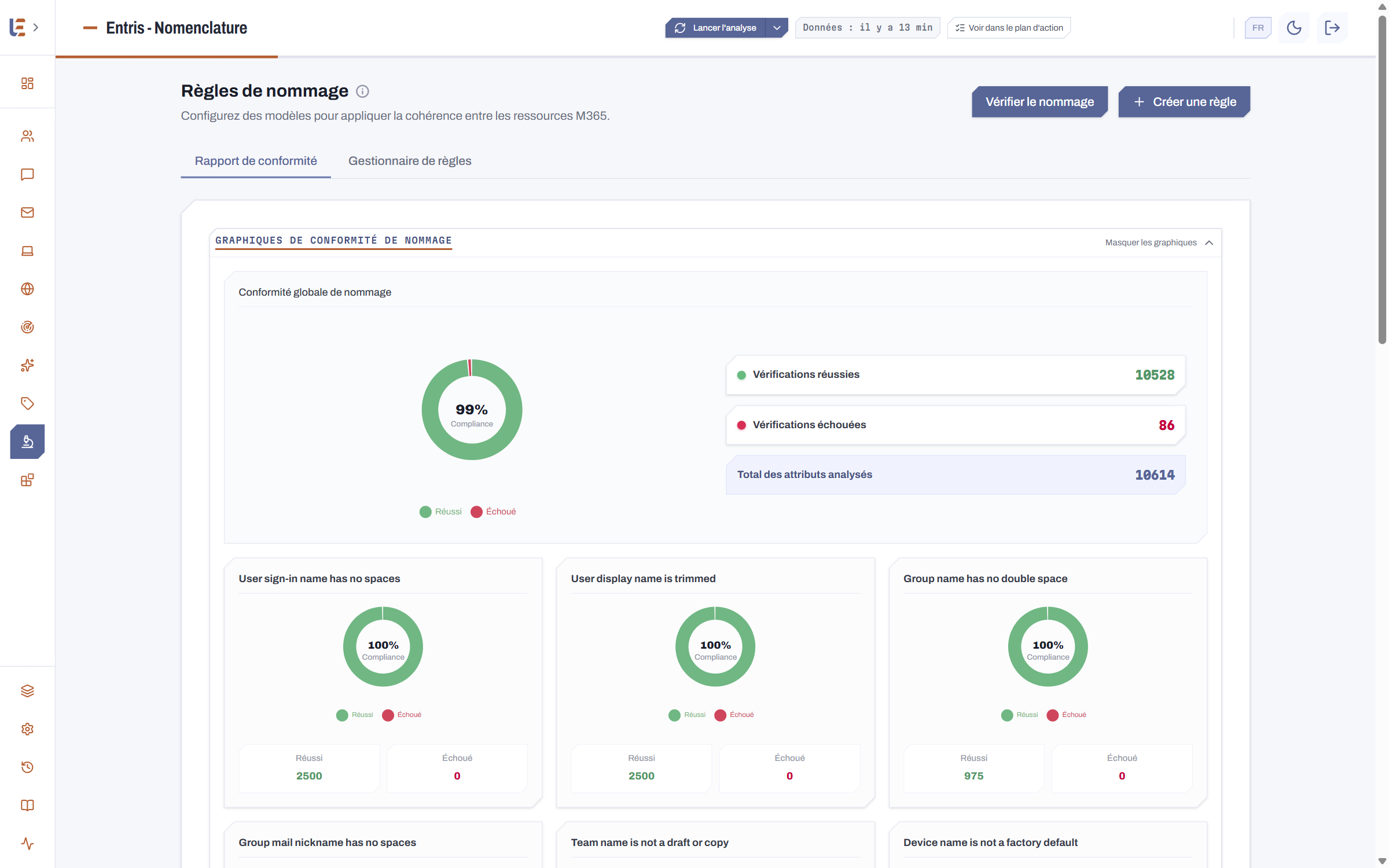
Une convention de nommage, sur tout type de ressource.
En natif : aucune vérification, au mieux une politique limitée aux groupes Microsoft 365.
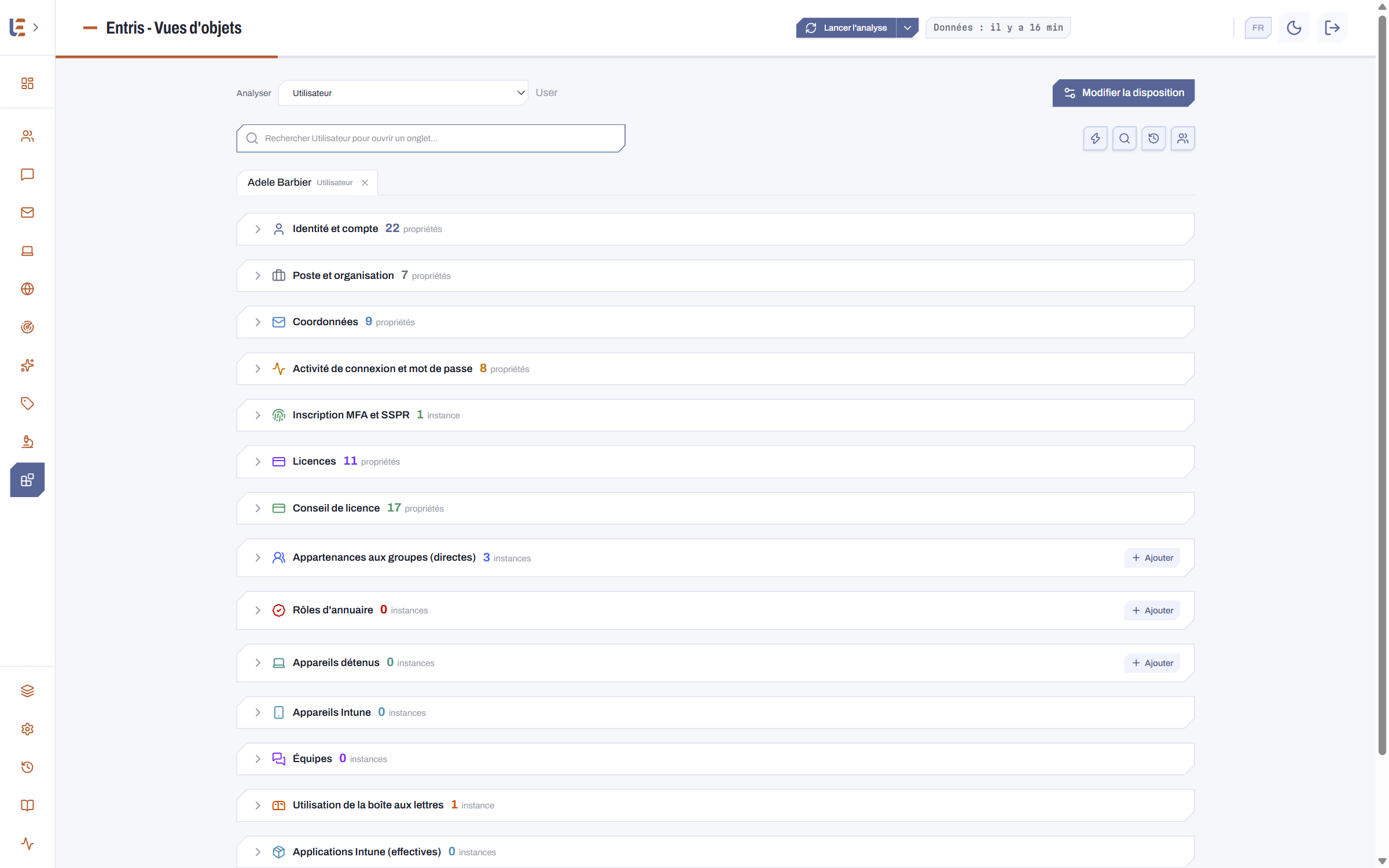
Un objet et tout ce qui s'y rattache, en une vue.
En natif : autant d'écrans que de services, et aucun lien entre eux.
Vos propres standards de sécurité, évalués en continu.
En natif : Secure Score note sa propre grille — jamais la vôtre.
Une action en masse, guidée et tracée.
En natif : PowerShell — sans confirmation, sans relevé automatique.
Ce que Microsoft ne fait pas non plus.
Et ce n'est pas tout.
- Rapports personnalisés, envoyés sur Teams ou par courriel
- Alertes personnalisées, envoyées sur Teams ou par courriel
- Historique des modifications, retenu 365 jours par défaut et ajustable
- Connexion multi-tenant, plusieurs clients dans une seule console
- RBAC et ABAC personnalisés
- Prise en charge de PIM, temps restant affiché à l'utilisateur
- Actions applicables à un ou plusieurs utilisateurs à la fois
- Actions entièrement personnalisables, sur tout type d'objet
- Retour en arrière possible après une action
- Permissions reçues et détenues, pour tout objet
- Gestion et analyse des licences, sièges détenus, dormants et manquants
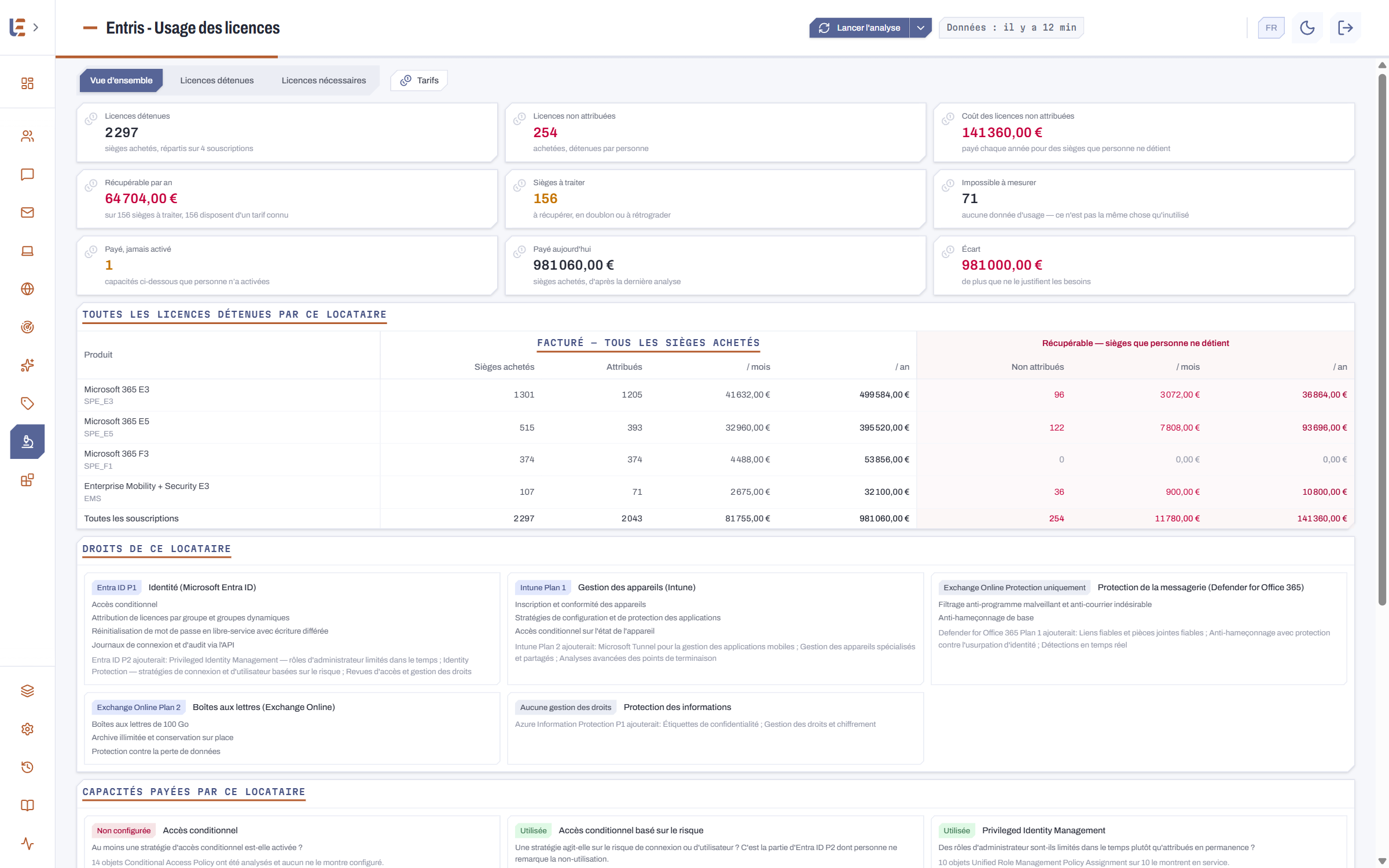
La liste continue.
Un outil d'administration ne doit pas devenir une porte d'entrée
Entris s'installe chez vous et lit par défaut. Ce qu'il peut écrire, vous le décidez.
Ci-dessous, la page Diagnostics elle-même : la note de santé de l'application, son auto-évaluation des risques, l'historique d'activité et de scan — exportable en PDF ou en HTML.
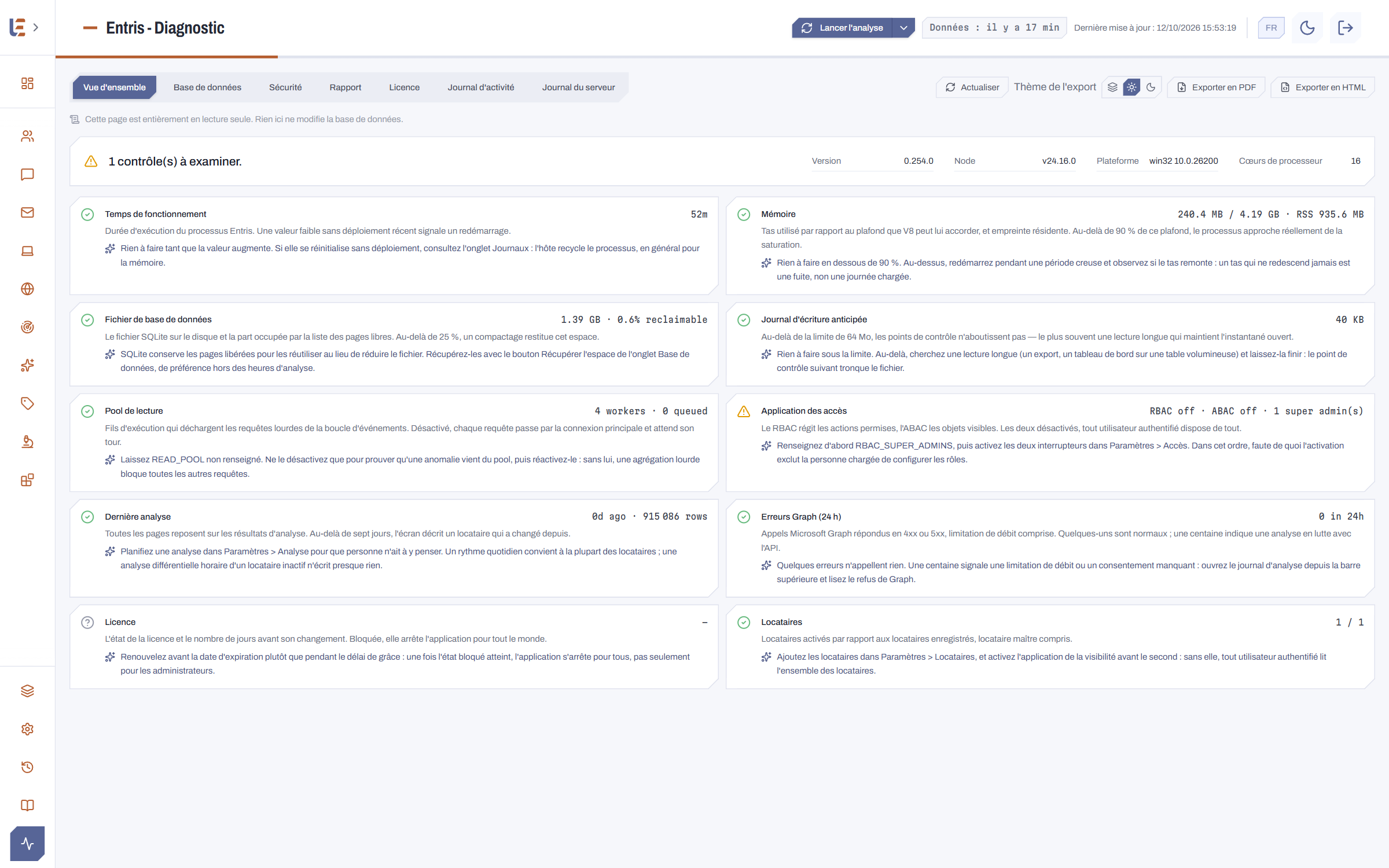
Et les réglages : des sauvegardes automatiques restaurables, et qui a le droit de voir, d'exporter ou d'agir.
Chez vous, pas chez nous
Entris s'exécute dans votre abonnement Azure et écrit dans votre base : vos données de configuration ne quittent pas votre tenant.
Lecture par défaut
Un scan lit. Écrire suppose une action, lancée par quelqu'un qui en a le droit, sur des objets qu'il a le droit de voir.
Connexion par votre annuaire
L'accès passe par Entra ID, avec vos stratégies d'accès conditionnel et votre MFA. Entris ne gère aucun mot de passe.
Identité applicative sans mot de passe
En production, Entris s'authentifie auprès de Microsoft Graph par identité managée : aucun secret à stocker, ni à faire tourner.
Droits par rôle et par périmètre
Les rôles disent quels verbes, les stratégies d'accès disent sur quel périmètre — les deux sont actifs dès l'installation.
Chaque changement daté
Le suivi des changements conserve l'avant et l'après de ce qu'Entris a lu, et de ce qu'il a modifié.
Ce que l'on nous demande avant de signer
Entris remplace-t-il les portails Microsoft ?
Non, et ce n'est pas le but. Les portails restent l'endroit où Microsoft définit ses réglages ; Entris lit ce qu'ils contiennent, le compare aux valeurs que vous avez retenues, et vous en donne la lecture d'ensemble — puis, si vous le décidez, l'action qui corrige.
Faut-il installer quelque chose sur les postes ou dans le réseau ?
Non. Entris lit Microsoft Graph et les points d'administration Exchange et Teams depuis votre abonnement Azure. Aucun agent sur les postes, aucune passerelle sur site, aucun port entrant à ouvrir.
Entris écrit-il dans mon tenant ?
Seulement quand quelqu'un lance une action. Le scan, lui, est en lecture. Chaque action est nominative, confirmée avant exécution, et conservée avec son résultat.
Faut-il être administrateur général ?
Pas pour utiliser Entris : l'accès se règle par rôle et par périmètre, et la plupart des équipes n'ont besoin que de lire. Le consentement des permissions d'application, lui, se donne une fois à l'installation, par un administrateur.
Où sont mes données ?
Dans votre abonnement : l'application, sa base et ses journaux. Nous n'hébergeons rien pour vous, et aucune donnée de configuration ne remonte vers nous.
Combien de temps pour démarrer ?
Le provisionnement est scripté et le premier scan se lance le jour même. La configuration recommandée — tuiles, filtres, colonnes — s'importe en un fichier.
Sept outils gratuits, à commencer par les licences
Quelques questions, aucune inscription, aucune donnée envoyée : le calcul se fait dans votre navigateur. Le conseiller de licences nomme la licence adaptée à chaque profil et ce qu'elle coûte ; les autres chiffrent un chantier Autopilot, un passage des GPO aux policies Intune, une sortie de l'hybride, la distribution des mises à jour et la livraison des applications, ou anonymisent un texte avant que vous le confiiez à une IA.
Prêt à voir ce que votre tenant contient vraiment ?
Demandez une démonstration : nous répondons sous deux jours ouvrés.